

Per creare immagini con Google Gemini basta andare sul sito web ufficiale e digitare un prompt nel quale chiedi che tipo di visual ottenere. Puoi modificare il risultato con comandi di follow up, ma ricorda che un prompt specifico ti aiuta a ottenere risultati migliori.
“Con la generazione di immagini in Gemini, l’unico limite è la tua immaginazione”. Ecco cosa suggerisce il tool per creare immagini con intelligenza artificiale Google. Grazie a Gemini, infatti, puoi creare ogni genere di contenuto visual.
L’applicazione AI di Google ti permette di svolgere una serie di compiti simili a quelli proposti da ChatGPT. Ad esempio, puoi riassumere un testo o generare dei contenuti. Ma, grande sorpresa, puoi creare immagini di qualità con Google Gemini digitando un semplice prompt. Ecco come funziona questo tool.
Come creare immagini con Gemini
Per creare un’immagine con Google Gemini basta andare sulla piattaforma e chiedere di ottenere il visual che preferisci. Ecco nel dettaglio cosa devi fare:
- Accedi all’applicazione AI.
- Digita un prompt.
- Invia il comando.
- Scarica o modifica l’immagine.
Come generare immagini con Google AI in modo da rispettare le mie esigenze? Una volta ottenuto il contenuto puoi inviare dei follow up. Proprio come fai quando vuoi generare immagini con ChatGPT: chiedi di migliorare il risultato.
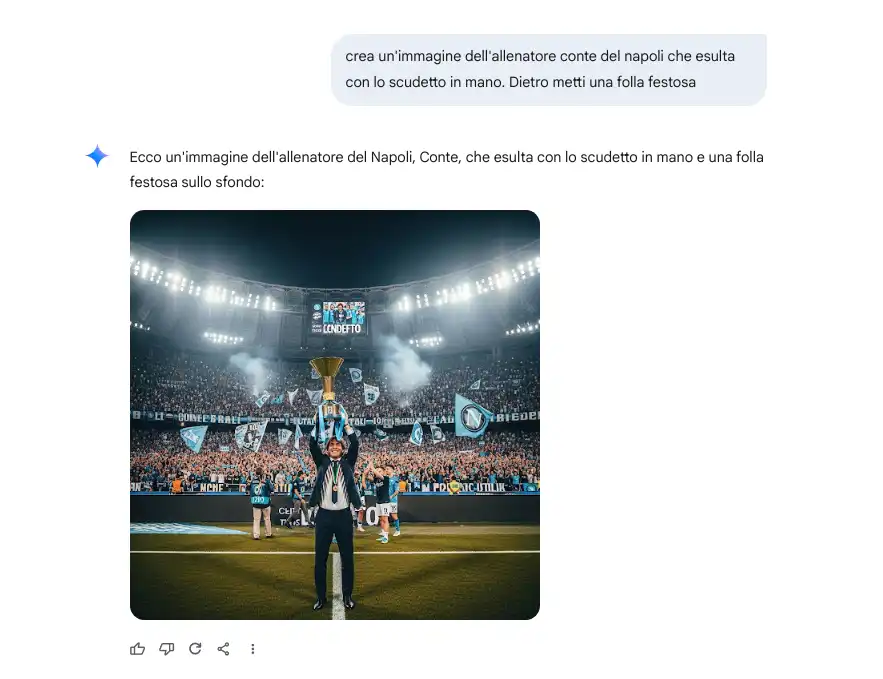
Come puoi vedere, i risultati sono qualitativamente interessanti anche se – analizzando bene i dettagli – ci sono ancora problemi con le scritte. Proviamo a chiedere di migliorare questo aspetto con un nuovo prompt specifico. Il passaggio successivo mi permette di ottenere output migliori in tempi minimi.

Rispetto a ChatGPT, c’è un piccolo problema: il generatore immagini di Google Gemini, nella sua versione gratuita, non mi consente di editare nel dettaglio singoli aspetti del visual. Alcune funzionalità avanzate (come l’editing diretto nell’interfaccia o l’accesso a modelli più recenti come Imagen 3) sono attualmente disponibili solo per gli abbonati a Gemini Advanced.
Però i follow up funzionano bene e la qualità dell’immagine scaricata è considerevole. La generazione di immagini AI è un processo iterativo. Potrebbe essere necessario generare l’immagine più volte finché non si ottiene il risultato desiderato. Non aver paura di provare diversi prompt e modifiche.
Consigli per generare immagini con Gemini
Creare buone immagini con Google Gemini, in particolare utilizzando le sue capacità di generazione e modifica basate sull’intelligenza artificiale, richiede l’uso di prompt efficaci e una buona comprensione delle sue funzionalità.
In primo luogo devi essere molto specifico nella scrittura del prompt. Inizia con un’azione. Usa parole come disegna, genera, crea e poi descrivi lo stile. Specifica lo stile desiderato e lascia una descrizione visiva dettagliata.
- Soggetto: cosa vuoi raffigurare?
- Azione: cosa sta facendo il soggetto?
- Sfondo/ambientazione: dove si trova?
- Colori: specifica la palette di colori.
- Dettagli aggiuntivi che arricchiscono l’immagine.
Sperimenta con la composizione e la prospettiva per orientare la prossimità della fotocamera: può essere in primo piano, una foto scattata da lontano, dall’alto o da sotto. Non dimenticare l’illuminazione che la possiamo avere naturale, drammatica, calda, fredda, in studio. Altre impostazioni che puoi gestire:
- Impostazioni: sfocatura, bokeh, ritratto.
- Obiettivi: 35 mm, 50 mm, fisheye, grandangolare.
- Tipi di pellicola: bianco e nero, Polaroid.
Grazie a questi consigli puoi anche generare immagini studio Ghibli o Starter Pack con Gemini: basta utilizzare questi termini nel prompt (dopo vediamo come) Ricorda che tutto questo può essere fatto anche con l’app Gemini (la trovi sull’Apple Store per usare l’AI di Google su iPhone e sulla pagina Android).
Sfrutta la funzione carica immagini
Uno dei metodi migliori per generare una nuova immagine con Google Gemini: sfrutta l’input che puoi ottenere caricando un’immagine. Per farlo, puoi utilizzare il comando aggiungi file (+) così hai la possibilità di chiedere all’AI di:
- Creare un’immagine prendendo spunto da quella che hai caricato.
- Modificare il visual in base alle nuove richieste inserite nel prompt.
- Cambiare l’immagine secondo uno stile preciso (tipo Studio Ghibli).
Puoi allegare un’immagine e chiedere a Gemini di creare un nuovo visual utilizzando lo stesso stile: questa funzione è fondamentale per ottenere grandi risultati. Molte informazioni possono essere sintetizzate così.
Esempi di prompt per Google Gemini
Chiaramente, alla base di un buon processo per creare immagini con Google Gemini c’è la stesura del prompt. Che deve essere dettagliato, approfondito ma non inutilmente prolisso. Insomma, devi puntare a ciò che è importante per te. Ecco alcuni esempi di prompt che puoi utilizzare modificando i dettagli:
Un primo piano di [cosa o persona che ti interessa], in stile film noir, bianco e nero, illuminazione drammatica, profondità di campo.Una [oggetto a tua scelta], obiettivo macro, 60 mm, messa a fuoco precisa, illuminazione controllata.[immagine 1] [immagine 2] Crea un'immagine unendo l'oggetto della prima foto insieme a quello della seconda.Crea un tutorial che spieghi come [metti il topic] in tre passaggi. Per ogni passaggio, fornisci un titolo con il numero del passaggio, una spiegazione e genera anche un'immagine in formato 1:1 per spiegare il singolo passaggio.Come puoi ben vedere, ci sono prompt più o meno complessi per generare immagini con Gemini. Alcune soluzioni possono fondere il copy con il visual o chiedere all’app di utilizzare non una ma più fonti visual caricate.

Ciao, sono un copywriter freelance che vuole approfondire il tema dell’intelligenza artificiale. Sono specializzato in landing page, testi per siti web, post per blog che vogliono fare la differenza.